
xScan: Document Scanner
VPN MobApps LimitedByznys
0.00.00 Recenze
- Verze
- 1.6.1
- Instalace
- 5.00M
- Věkové hodnocení
- PEGI 3
Snímky obrazovky
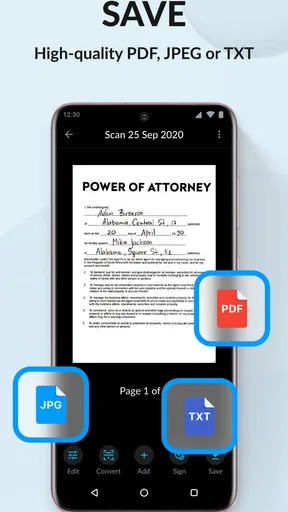
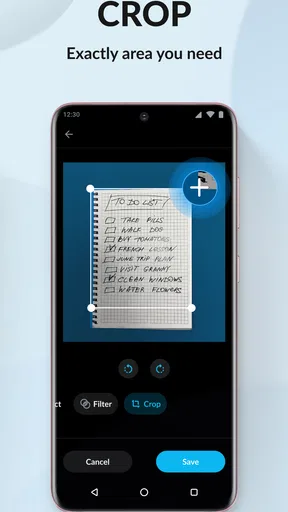
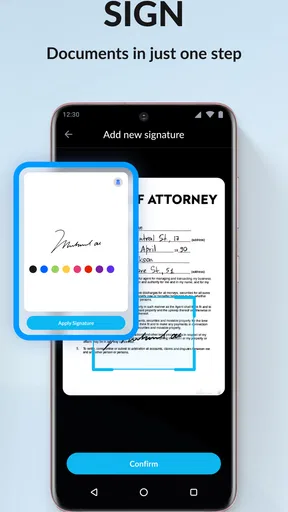
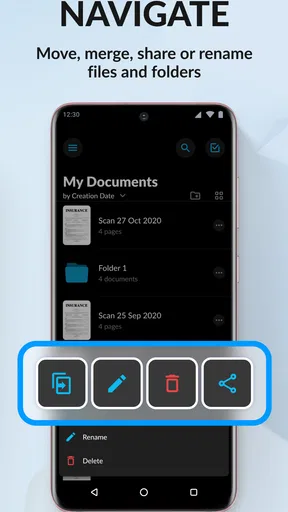
Naše recenze aplikace xScan: Document Scanner
 Analýzu připravil Appyee
Za mě má xScan jasně vymezenou roli: pomáhá převést obrázky v telefonu na PDF, aniž bych od něj čekal celý kancelářský systém. Největší smysl mi dává ve chvíli, kdy už mám stránky vyfocené a potřebuji je poslat nebo uložit jako jeden dokument. Pokud ale hledám nástroj pro čtení textu ze skenů, úpravy smluv nebo správu firemního archivu, sáhl bych po něčem širším.
Při rozhodování je dobré odlišit dva úkoly, které se často pletou: pořídit kvalitní sken a sestavit PDF z obrázků. xScan se hodí zejména pro druhý z nich. To z něj nedělá zbytečnou aplikaci; naopak, jednoduchý převod může být přesně to, co člověk potřebuje. Jen bych si předem ověřil, že jeho úzké zaměření odpovídá tomu, co od skeneru v telefonu očekávám.
Praktická volba pro konkrétní úkol
Jde o bezplatnou aplikaci z oblasti podnikání od VPN MobApps Limited. Na Androidu vyžaduje verzi 8.0 nebo novější a má věkové označení PEGI 3. Aktuálně je ve verzi 1.6.1 a nainstalovalo si ji přes pět milionů uživatelů. Nákupy v aplikaci se při fakturaci přes Google Play pohybují od 26,99 Kč do 2 699,99 Kč, takže případnou nabídku bych si před potvrzením pečlivě přečetl.
Samotná popularita mi při výběru nestačí. Důležitější je, jestli aplikace zapadá do mého postupu: připravím obrázky, sestavím z nich PDF, zkontroluji výsledek a předám ho dál. V tomhle je užitečné, že nemusím kvůli jednorázovému úkolu otevírat rozsáhlý editor. Zároveň bych její jednoduchost nezaměňoval za automatickou kontrolu správnosti. Obsah i čitelnost výsledku musím posoudit sám.
Jak poznat, jestli vám bude vyhovovat
Při výběru podobné aplikace bych nezačínal otázkou, která má nejvíc funkcí. Mnohem praktičtější je ujasnit si, co s dokumenty skutečně děláte. Potřebujete jen spojit několik obrázků do jednoho PDF? Nebo očekáváte rozpoznávání textu, elektronický podpis, týmové sdílení, cloudovou synchronizaci a pokročilé úpravy? xScan dává největší smysl v prvním případě.
V běžném použití rozhoduje hlavně rychlost pracovního postupu. Nechci se proklikávat složitým editorem, když potřebuji odeslat naskenovaný formulář. U takového úkolu je důležité, aby aplikace přijala obrázky, umožnila z nich vytvořit soubor PDF a nezdržovala mě zbytečnými kroky. Právě na tento jednoduchý scénář je xScan zaměřený.
Za užitečnou vlastnost považuji i to, že nemusíte začínat vždy novým fotografováním. Pokud už máte snímky uložené v telefonu, můžete je využít jako zdroj pro výsledný dokument. To se hodí například u obrázků, které jste pořídili dříve, dostali přes komunikační aplikaci nebo stáhli z e-mailu. Prakticky tak nejde jen o skener v úzkém smyslu, ale také o převodní mezikrok mezi galerií a PDF.
Každodenní scénář, ve kterém aplikace dává smysl
Představte si, že vám pronajímatel pošle formulář, který máte podepsat a vrátit. Vytisknete ho, podepíšete, vyfotíte jednotlivé stránky a potom potřebujete poslat jeden soubor místo několika samostatných obrázků. V takové situaci bych xScan použil jako rychlý nástroj pro sestavení dokumentu. Výsledkem je přehlednější příloha a menší riziko, že příjemce jednu stránku přehlédne.
Podobně se hodí při ukládání účtenek, potvrzení, školních materiálů nebo pracovních podkladů. Pokud si dokumenty ukládáte do složek podle měsíců či projektů, PDF je často praktičtější než série fotografií. Nečekal bych ale, že samotná aplikace vyřeší celý systém archivace. Po vytvoření souboru je stále na vás, kam ho uložíte, jak ho pojmenujete a zda bude později snadno dohledatelný.
Moje rada je připravit si před převodem čisté a dobře čitelné obrázky. Když je předloha nakřivo, tmavá nebo částečně zakrytá, změna formátu z ní neudělá kvalitní dokument. U důležitých smluv bych si proto vždy zkontroloval každou stránku před odesláním. Je to drobnost, ale právě tady se rozhoduje, zda vám aplikace ušetří čas, nebo vytvoří další práci.
Co mi na pracovním postupu připadá nejsilnější
Největší výhodou je jednoduché zaměření. xScan se nesnaží být účetním systémem, textovým editorem ani úložištěm pro celý tým. Když potřebuji převést obrázky do PDF, už samotné zúžení účelu může být příjemné. Uživatel se nemusí učit rozsáhlé prostředí a může se soustředit na konkrétní výstup.
Praktický je také postup po více stránkách. Pokud máte dokument vyfocený po jednotlivých listech, dává větší smysl vytvořit jeden soubor než posílat několik obrázků. To je užitečné pro pracovní komunikaci, školu i úřední záležitosti. Před odesláním bych si ale ověřil pořadí stránek, protože u vícestránkových materiálů může špatné pořadí zkomplikovat čtení víc než samotný formát obrázku.
Další méně nápadný přínos vidím v oddělení pořízení a sestavení dokumentu. Nemusíte nutně řešit celý proces v jediném okamžiku. Obrázky můžete mít připravené v telefonu a PDF vytvořit až ve chvíli, kdy je potřebujete poslat. To je užitečné třeba při cestování, kdy si nejdříve pořídíte kopie dokladů a později je uspořádáte do dokumentu.
Pro začátečníka je důležité také to, že aplikace není určena jen technicky zdatným lidem. Pokud rozumíte práci s obrázky v telefonu a víte, co je PDF, základní myšlenka je snadno pochopitelná. Na druhou stranu bych ji nedoporučil někomu, kdo očekává podrobný návod pro firemní správu dokumentů. Jednoduchost je zde výhoda, ale zároveň nastavuje hranici možností.
Malý návyk, který zlepší výsledný dokument
U vícestránkových souborů si předem připravím stránky ve stejném směru a pojmenuji si je nebo uspořádám tak, abych při sestavení snadno poznal jejich pořadí. Není to funkce aplikace, ale drobná příprava, která snižuje riziko, že se v PDF objeví listy zpřeházené. Po vytvoření si dokument prohlédnu od začátku do konce, ne pouze první stránku.
U potvrzení a účtenek se zase vyplatí před převodem zkontrolovat, zda je na snímku vidět celý okraj i důležité údaje. Pokud je papír lesklý nebo leží ve stínu, raději pořídím nový obrázek, než abych spoléhal na to, že PDF problém napraví. Tato kontrola je zvlášť užitečná, když budu soubor později potřebovat jako důkaz nákupu nebo součást vyúčtování.
Kdy vybrat jiný typ řešení
Největší otázkou při srovnání není, zda je xScan dobrý nebo špatný, ale zda odpovídá vašemu pracovnímu stylu. Pokud chcete pouze vytvořit PDF z obrázků, dává jeho zaměření smysl. Jestli však potřebujete z naskenovaného dokumentu kopírovat text, vyhledávat v něm nebo ho upravovat, budete se dívat po jiné kategorii aplikací.
Alternativou mohou být univerzální kancelářské aplikace. Ty často spojují skenování, úpravu dokumentů, cloud, sdílení a práci s textem v jednom prostředí. Jejich výhodou je širší záběr, zejména pro uživatele, kteří už v takovém systému pracují. Nevýhodou bývá složitější ovládání a větší množství funkcí, které při obyčejném převodu obrázků na PDF nepotřebujete.
Jinou možností jsou specializované skenovací aplikace zaměřené na automatické ořezání okrajů, korekci perspektivy, rozpoznání znaků nebo podpisy. Takový nástroj může být lepší pro člověka, který pravidelně digitalizuje mnoho stran nebo zpracovává text, s nímž dál pracuje. U xScanu bych naopak volil jednoduchost před očekáváním profesionálního digitalizačního procesu.
Pro občasné úkoly může postačit i samotná galerie telefonu nebo vestavěný nástroj pro tisk do PDF, pokud ho zařízení nabízí. V takovém případě má instalace samostatné aplikace smysl hlavně tehdy, když vám vyhovuje její konkrétní postup nebo chcete mít převod obrázků na PDF oddělený od ostatních funkcí telefonu. Ne každý uživatel potřebuje další aplikaci jen kvůli několika dokumentům ročně.
Kdy je pohodlnější zůstat u nástroje v telefonu
Pokud už zařízení umí převést vybrané snímky do PDF bez další instalace a používáte tuto možnost jen zřídka, je rozumné nejdřív vyzkoušet právě ji. xScan má větší přínos tehdy, když se k převodu vracím a chci mít pro něj samostatný postup. Pro jednorázové poslání jedné stránky by nová aplikace mohla být zbytečný mezikrok.
Naopak při opakovaném skládání více obrázků může specializovaný nástroj působit přehledněji než obecná nabídka sdílení nebo tisku. Rozhodující je počet kroků v mém vlastním telefonu, ne obecný slib, že samostatná aplikace musí být vždy lepší. Doporučil bych proto zkusit stejný jednoduchý úkol oběma způsoby a ponechat si ten, u kterého se méně pletu a výsledek se snadněji kontroluje.
Na co si dát pozor před důležitým odesláním
Než výsledný soubor odešlete úřadu, škole nebo zaměstnavateli, zkontrolujte tři věci: čitelnost, pořadí stran a úplnost. U fotografií se snadno stane, že okraj dokumentu zmizí mimo záběr nebo že se jedna stránka uloží dvakrát. xScan může zjednodušit vytvoření PDF, ale kontrola obsahu zůstává na uživateli.
Také bych si předem rozmyslel, zda potřebujete skutečně PDF, nebo jen obrázek. PDF je vhodnější pro vícestránkové dokumenty a formálnější sdílení, zatímco obrázek může být rychlejší pro jednoduchou ukázku či neformální zprávu. Převod proto není automaticky lepší volba v každé situaci. Je dobré vybrat formát podle toho, co s materiálem bude dělat příjemce.
U citlivých dokumentů bych postupoval opatrně a před použitím si prošel nastavení aplikace i způsob, jakým pracuje s obsahem. Do PDF můžete převádět osobní údaje, smlouvy nebo finanční doklady. Neznamená to, že se aplikaci musíte vyhýbat, ale je rozumné neposílat výsledný soubor bez kontroly a nenechávat citlivé kopie v telefonu déle, než je nutné.
Bezplatný začátek a otázka nákladů
xScan je dostupný zdarma, což snižuje překážku pro vyzkoušení. Současně nabízí nákupy v aplikaci při fakturaci přes Google Play v rozmezí od 26,99 Kč do 2 699,99 Kč. Proto bych před potvrzením jakékoli platby věnoval pozornost tomu, co přesně kupujete a zda jde o jednorázovou položku, nebo jiný typ účtování uvedený v konkrétní nabídce.
Pro mě je důležité, že si můžete nejdříve ověřit, zda vám základní pracovní postup sedí. Než začnete převádět celou složku dokumentů, doporučuji udělat několik zkoušek s různými předlohami: jednu čistou stránku, vícestránkový materiál a obrázek horší kvality. Tak rychle zjistíte, jestli vám výsledek vyhovuje, aniž byste se rozhodovali naslepo.
Pokud aplikaci používáte jen několikrát za měsíc, položil bych si otázku, zda placená nabídka skutečně řeší váš problém. Jestli vám stačí vytvořit jednoduché PDF z několika obrázků, může být bezplatný přístup dostačující. Naopak člověk, který převádí dokumenty často, může ocenit pohodlí placených možností, pokud mu odstraní konkrétní překážku v každodenní práci.
Kolik práce stojí přechod z jiného řešení
Přechod na xScan je podle mě nejjednodušší pro uživatele, kteří mají dokumenty hlavně v galerii telefonu a potřebují je spojovat do PDF. Nemusíte měnit celý způsob práce s kancelářskými soubory. Stačí si osvojit, jak do aplikace dostat obrázky, jak zkontrolovat jejich pořadí a kam si uložit hotový dokument.
Větší změnu pocítí ti, kteří jsou zvyklí na rozpoznávání textu, automatické pojmenovávání souborů nebo týmovou spolupráci. V takovém případě nejde jen o instalaci jiné aplikace, ale o ústup od širšího pracovního systému. Před přechodem bych si proto sepsal funkce, které používám každý týden. Pokud mezi nimi není nic víc než tvorba PDF z obrázků, xScan může být příjemně přímý. Pokud ano, vyplatí se zůstat u komplexnější alternativy.
Také je dobré počítat s tím, že hotové PDF bude součástí jiného procesu. Možná ho budete muset přejmenovat, přesunout do cloudového úložiště, připojit k e-mailu nebo nahrát do webového formuláře. xScan může být rychlý prostředek k vytvoření souboru, ale nenahrazuje všechny kroky, které následují potom. Právě tato hranice by měla být součástí rozhodování.
Komu sedne a komu spíš ne
Nejvíc z něj podle mě vytěží člověk, který občas pracuje s formuláři, školními listy, doklady nebo účtenkami a má jejich fotografie už v telefonu. Uživatel nemusí budovat nový systém ani měnit způsob, jakým ukládá ostatní soubory. Potřebuje jen spojit obrázky do čitelnější přílohy. V tomto scénáři je převodník užitečný i bez dalších kancelářských funkcí.
Méně vhodný je pro tým, který potřebuje, aby se dokumenty automaticky třídily, prohledávaly nebo předávaly mezi kolegy, a také pro člověka, který chce z papíru vytvořit upravitelný text. Tam bych hledal aplikaci se zaměřením na správu dokumentů nebo rozpoznávání znaků. Pokud převádím jen pár souborů za rok, nejdřív bych porovnal xScan s možnostmi, které už v telefonu mám.
Moje doporučení podle typu uživatele
xScan: Document Scanner bych doporučil především lidem, kteří chtějí z obrázků rychle sestavit PDF bez potřeby rozsáhlého kancelářského systému. Hodí se studentům, domácím uživatelům, drobným podnikatelům i každému, kdo občas potřebuje poslat několik stran jako jeden dokument. Jeho hodnota spočívá v konkrétním a snadno pochopitelném úkolu.
Opatrnější bych byl u uživatelů, kteří očekávají profesionální digitalizaci papírového archivu. Pokud je pro vás zásadní vyhledávání v textu, přesné rozpoznání znaků, pokročilé úpravy, automatizované třídění nebo týmové schvalování, hledal bych řešení, které je na tyto oblasti přímo zaměřené. xScan bych v takovém prostředí bral spíš jako doplňkový převodník než jako hlavní dokumentový systém.
Za rozumný postup považuji začít s několika vlastními soubory a sledovat, zda vám vyhovuje výsledek i počet kroků. Zkontrolujte hlavně vícestránkové dokumenty, čitelnost fotografií a pohodlí při následném sdílení. Pokud vám tento základní proces sedne, bezplatná dostupnost je příjemná výhoda. Pokud budete neustále hledat funkce navíc, problém nebude nutně v aplikaci, ale v nesouladu mezi vašimi nároky a jejím zaměřením.
Celkově na mě xScan působí jako účelná aplikace pro převod obrázků na PDF, nikoli jako univerzální kancelářský nástroj. Právě díky tomu může být pro správného člověka pohodlnější než rozsáhlejší alternativa. Já bych ji zvolil pro rychlé domácí a pracovní úkoly, kde rozhoduje jednoduchost, a vynechal bych ji tam, kde dokumenty vyžadují hlubší zpracování. Pokud přesně víte, že potřebujete hlavně PDF z obrázků, je to praktická volba, kterou má smysl nejdřív vyzkoušet zdarma.
Závěr
Přednosti aplikace xScan: Document Scanner
- Rychlé skenování dokumentů pomocí fotoaparátu telefonu.
- Automatické rozpoznání okrajů usnadňuje ořezání stránky.
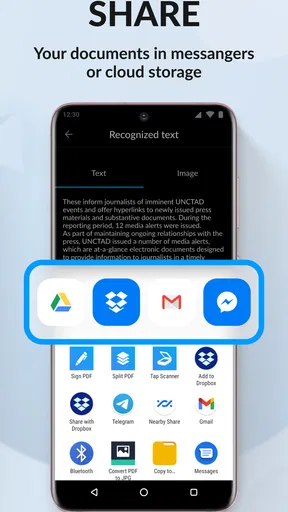
- Naskenované soubory lze uložit a sdílet v běžných formátech.
- Vhodné pro digitalizaci účtenek, poznámek i pracovních dokumentů.
- Jednoduché rozhraní zvládnou i méně zkušení uživatelé.
Omezení aplikace xScan: Document Scanner
- Kvalita skenu závisí na osvětlení a schopnostech fotoaparátu.
- Pokročilé funkce mohou být dostupné pouze v placené verzi.
- Rozpoznávání textu nemusí správně fungovat u složitých písem.
- Větší dokumenty mohou zabírat značné množství úložného prostoru.
- Aplikace může při zpracování více stran spotřebovat více baterie.
Podobné tipy v této kategorii
Zobrazit vše
LinkedIn3,7

Zoom Workplace
zoom.com3,7

Microsoft Teams
Microsoft Corporation4,3

Meta Business Suite
Meta Platforms, Inc.4,4

Webex Meetings
Cisco Systems, Inc.4,6

TeamViewer Remote Control
TeamViewer4,3
Často kladené otázky
Co je xScan: Document Scanner a k čemu slouží?
xScan: Document Scanner je mobilní aplikace určená ke skenování dokumentů pomocí fotoaparátu telefonu. Umožňuje převést účtenky, smlouvy, poznámky, formuláře nebo školní materiály do digitální podoby. Po pořízení snímku lze dokument obvykle oříznout, upravit perspektivu, zvýšit čitelnost a uložit jako PDF či obrázek. Hodí se především pro rychlé skenování na cestách nebo v domácí kanceláři.
Je xScan: Document Scanner zdarma, nebo obsahuje placené funkce?
Před stažením je vhodné zkontrolovat aktuální podmínky v Obchodě Google Play nebo App Storu, protože dostupné funkce a ceny se mohou měnit podle platformy a regionu. Základní skenování může být dostupné zdarma, zatímco některé pokročilé možnosti, například odstranění reklam, export v určitých formátech, OCR nebo neomezené ukládání, mohou vyžadovat předplatné či jednorázový nákup.
Jak kvalitní jsou skeny a podporuje aplikace rozpoznávání textu OCR?
Výsledná kvalita závisí hlavně na fotoaparátu telefonu, osvětlení a stavu předlohy. Aplikace může pomoci automatickým rozpoznáním okrajů, korekcí perspektivy a filtry pro zvýraznění textu, ale rozmazané nebo špatně osvětlené dokumenty nemusí být dokonale čitelné. Pokud potřebujete převádět obrázek na upravitelný text, ověřte si, zda aktuální verze xScan podporuje OCR a v jakém rozsahu.
Jsou moje naskenované dokumenty v aplikaci bezpečné a soukromé?
Při skenování osobních dokladů, smluv nebo finančních dokumentů je důležité věnovat pozornost zásadám ochrany soukromí. Před instalací doporučuji projít oprávnění aplikace a informace vývojáře o tom, zda se dokumenty zpracovávají přímo v zařízení, nebo se nahrávají na server. Zkontrolujte také možnosti zabezpečení, zálohování a mazání dat, zejména pokud aplikaci používáte pro citlivé materiály.
Jaké oprávnění xScan: Document Scanner vyžaduje a funguje bez internetu?
Pro samotné fotografování dokumentů bude aplikace pravděpodobně potřebovat přístup k fotoaparátu a případně k úložišti nebo fotografiím při importu již pořízených snímků. Některé funkce mohou vyžadovat připojení k internetu, například synchronizace, cloudové zálohy, reklamy nebo online rozpoznávání textu. Základní skenování může fungovat offline, ale konkrétní chování závisí na verzi aplikace a použité platformě.
